
使用 Creative Cloud Cleaner 工具修复常见问题,例如移除过时的 Adobe 软件、清理损坏的文件以及修复 Adobe 服务器连接的主机文件。
Adobe Creative Cloud Cleaner Tool 是 Adobe 公司官方推出的一款卸载清理工具,主要用于清理 Creative Cloud 应用程序在安装、更新或卸载过程中可能遗留下来的错误配置文件、缓存、注册表项或其他系统级残留内容。相比一般的卸载程序,它更深入地处理系统层面的问题,确保在重新安装 Adobe 应用程序前,系统处于一个干净、可控的状态。
AdobeCreativeCloudCleanerTool清理工具
使用说明(中英双语 )
- 下载 Adobe Creative Cloud Cleaner Tool。如果出现提示,请选择 “保存文件”将文件下载到您的设备。
- 右键单击已下载的文件,然后选择“以管理员身份运行”。 如果 “以管理员身份运行” 不可用,请双击 AdobeCreativeCloudCleanerTool.exe 运行该文件。
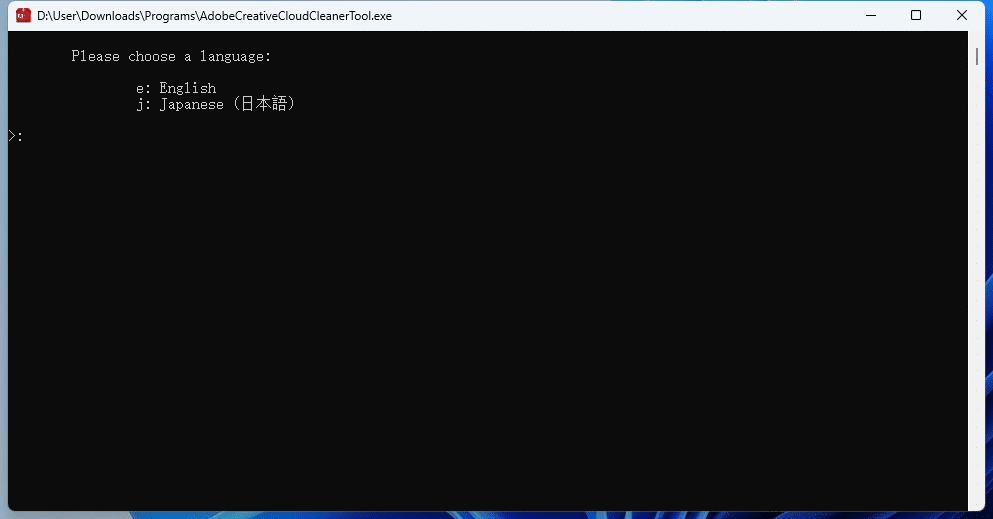
- 选择您的首选语言,输入E (英语)或 J (日语),然后按 回车。
- 查看 Adobe 最终用户许可协议。 输入 y 接受条款或 n 拒绝并停止该过程,然后按 回车。
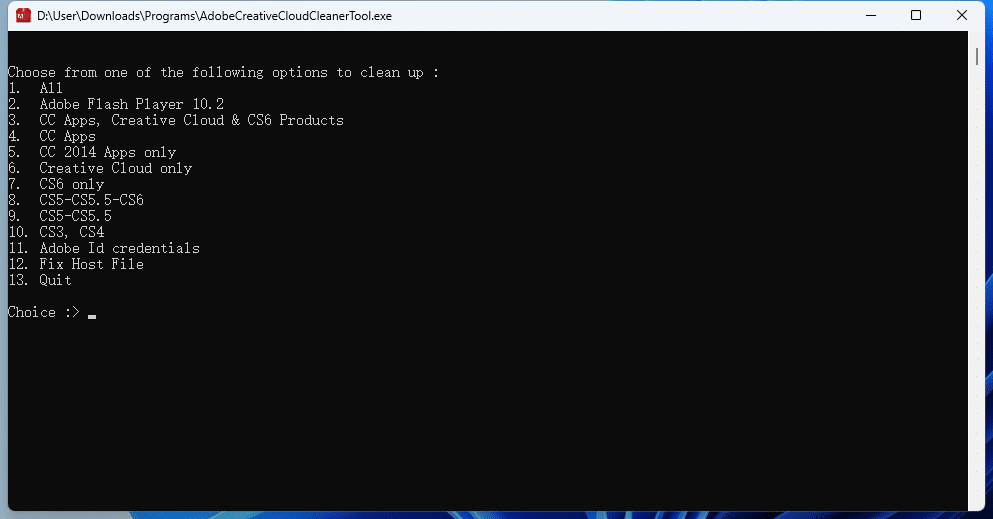
- 输入要卸载的应用程序对应的编号或要执行的功能,然后按 回车。 例如,键入 3 可卸载 Creative Suite 应用程序和 Creative Cloud 应用程序,键入 4 可卸载 Creative Cloud 应用程序。
- 要在选择选项后删除应用程序,请键入与应用程序名称对应的数字,然后按 回车。
- 如果您在文件同步时遇到问题,则可能必须删除 Adobe Content Synchronizer。 为此,请键入 1 或 4 并按 回车。 然后,键入与 Adobe Content Synchronizer 对应的数字并按 回车。键入 y 确认并按下 回车。
- 如果您无法连接到 Adobe 的服务器,请重新启动该过程以修复主机文件。 接受 最终用户许可协议后,键入 12 选择主机文件选项,然后键入 y 并按 回车。 Cleaner 工具在同一目录中创建主机文件的备份(名为 hosts_bkup),如果发生问题,您可还原到该备份。
- 当您看到“Adobe Creative Cloud Cleaner Tool 成功完成”消息时,按 回车 并重新启动计算机。
- 成功运行 Adobe Creative Cloud Cleaner 工具后,请安装 Creative Cloud 或 Creative Suite 应用程序:
获取方式:
声明:本站所有文章,如无特殊说明或标注,均为本站原创发布。任何个人或组织,在未征得本站同意时,禁止复制、盗用、采集、发布本站内容到任何网站、书籍等各类媒体平台。如若本站内容侵犯了原著者的合法权益,可联系我们进行处理。
如有解压密码为www.hdnnn.com、hdnnn.com

评论(0)